Génération Automatique de Documents

Générez des documents PDF à partir de modèles réutilisables

Premiers pas

Créer un nouveau modèle

Les modèles constituent la base du processus de génération de documents. Vous pouvez créer un modèle en téléchargeant un fichier Microsoft Word (DOCX ou DOC), OpenDocument (ODT) ou Texte brut (TXT).

Nommer le Modèle

Donnez un nom à votre modèle ou laissez le champ vide pour utiliser le nom du fichier téléchargé.

Ajouter des Balises de Fusion

Préparez votre modèle avec des balises de fusion comme [Nom de l'entreprise], [Sous-total], etc.
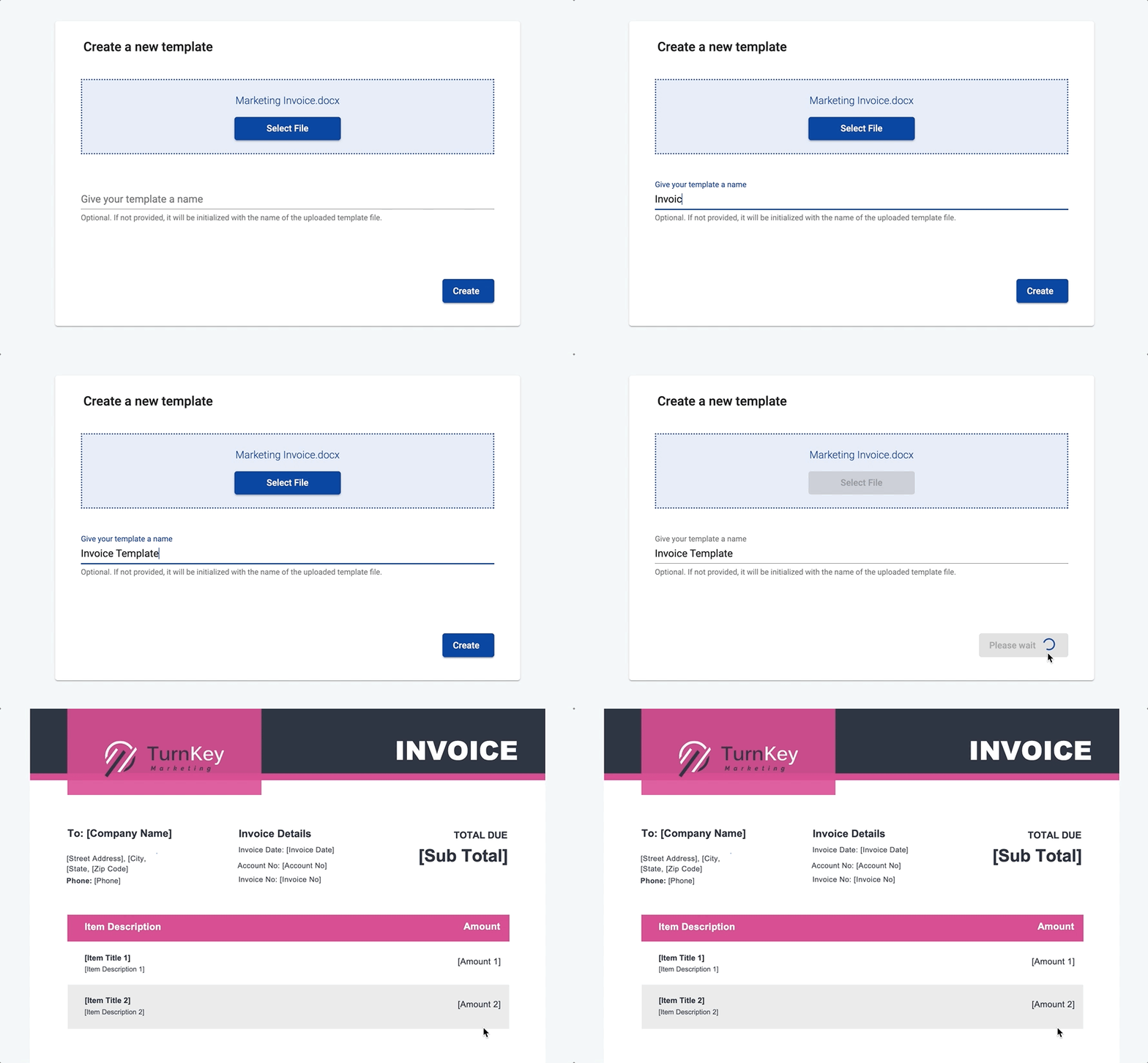
Créer un nouveau modèle en téléchargeant un fichier DOCX, DOC, ODT, TXT ou SQL
Aperçu rapide

Vérifier les Balises

Vous n'êtes pas sûr que votre modèle est prêt pour la génération de documents ? Vous pouvez prévisualiser le modèle et vous assurer que les balises de fusion sont correctement configurées. Repérez les éventuelles erreurs avant de générer les documents finaux.

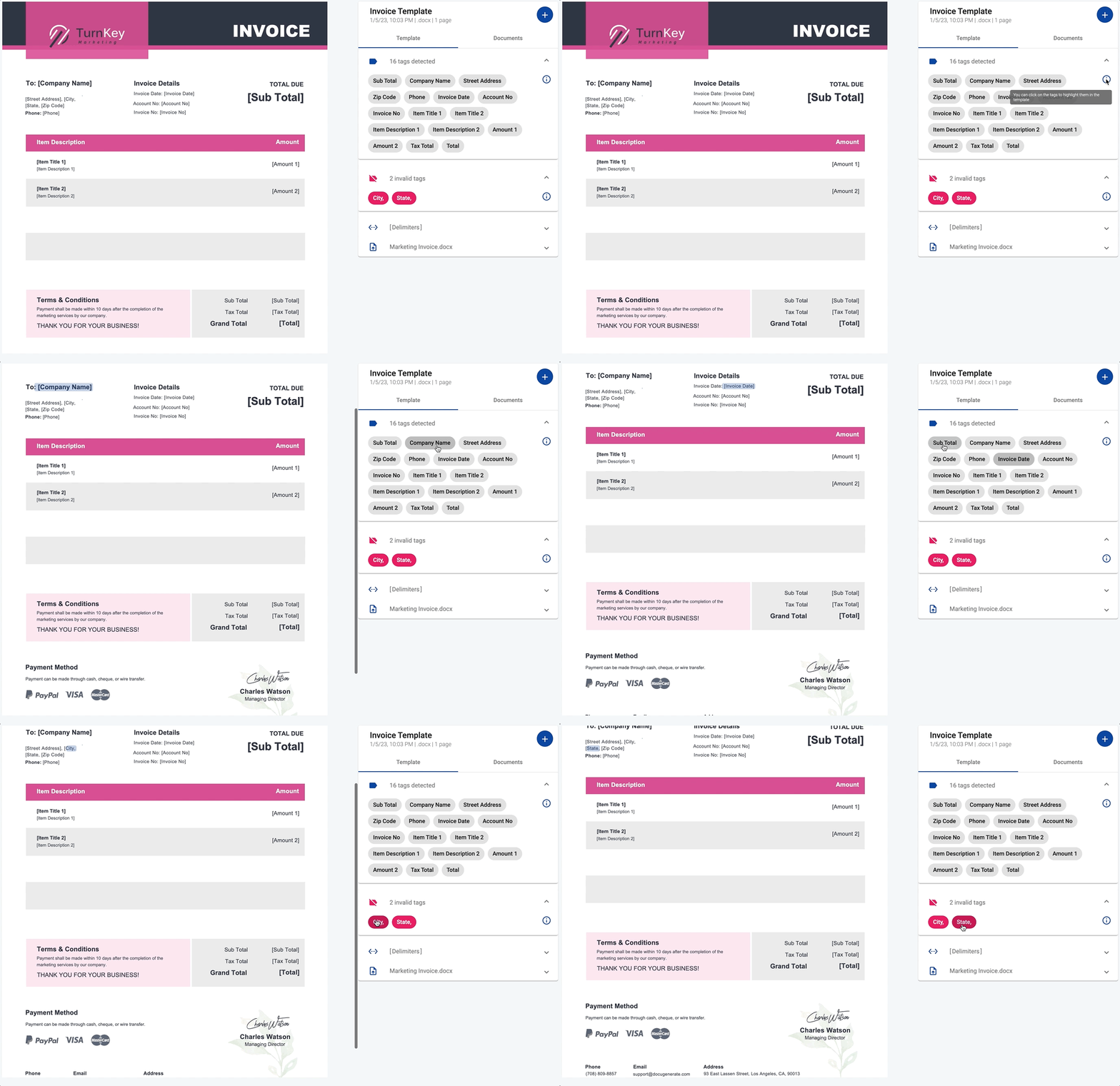
Auto-Détection des Balises

Les balises de fusion sont détectées automatiquement. Cliquez dessus pour les mettre en évidence dans le modèle.

Corriger les Balises Invalides

Par exemple, les balises non fermées apparaîtront comme invalides. Elles doivent être corrigées pour obtenir un modèle valide.

Prévisualisez le modèle et vérifiez que les balises de fusion détectées automatiquement sont correctement configurées.
Ajustement fin

Mettre à Jour le Modèle

Vous pouvez modifier les paramètres du modèle, comme son nom ou ses délimiteurs de balises. Si vous apportez des modifications au contenu de votre modèle, vous pouvez facilement re-télécharger le fichier mis à jour pour utiliser la dernière version lors de la génération des documents.

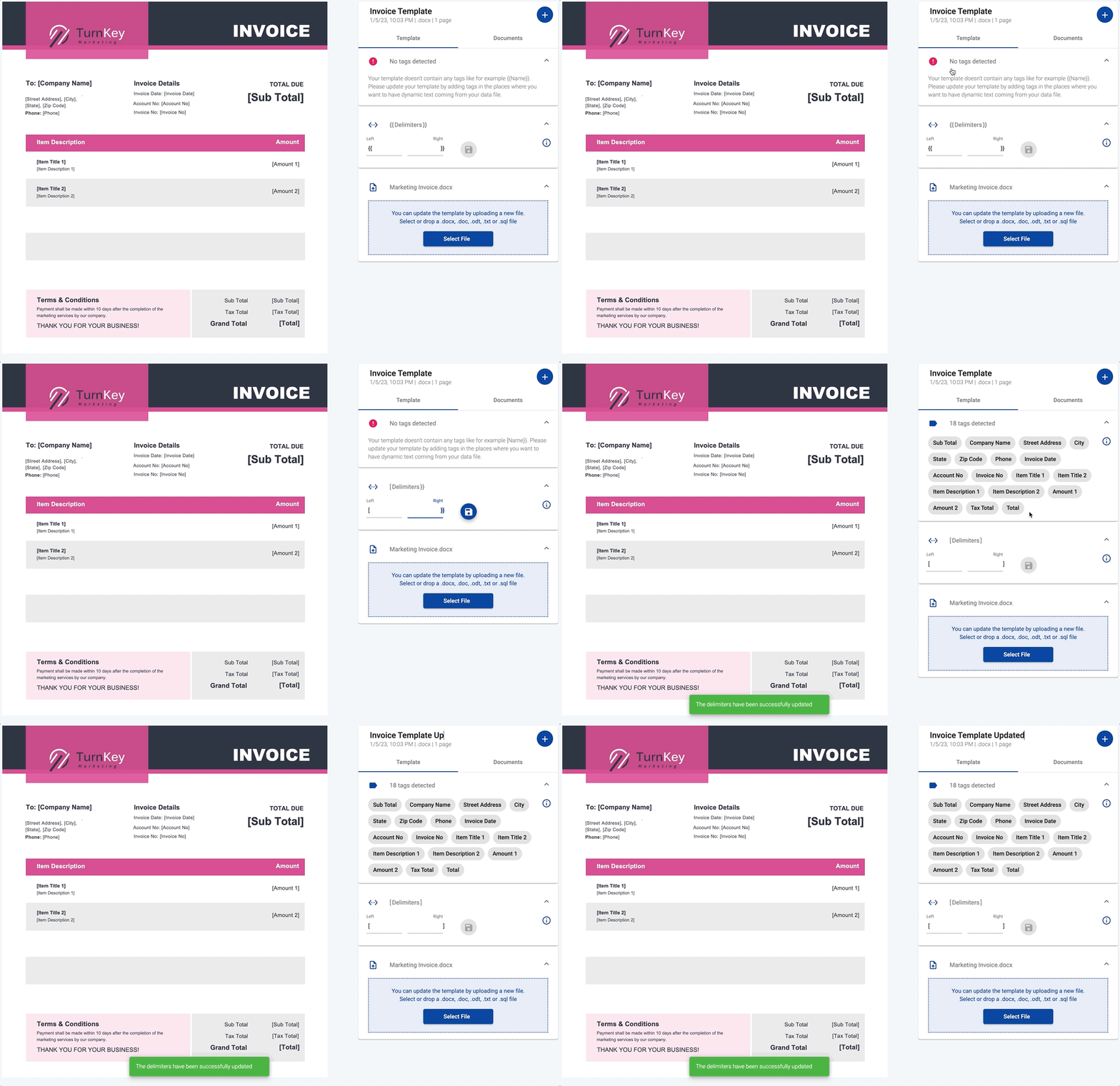
Modifier les Délimiteurs

Si les délimiteurs sont incorrects, vous pouvez manuellement les modifier pour correspondre à votre format de balise.

Télécharger un Nouveau Fichier

Si vous devez apporter des modifications au modèle, vous pouvez télécharger un nouveau fichier dans la zone bleue.

Mettre à jour manuellement les délimiteurs de balises et modifier le nom du modèle
Données Excel

Générer des documents

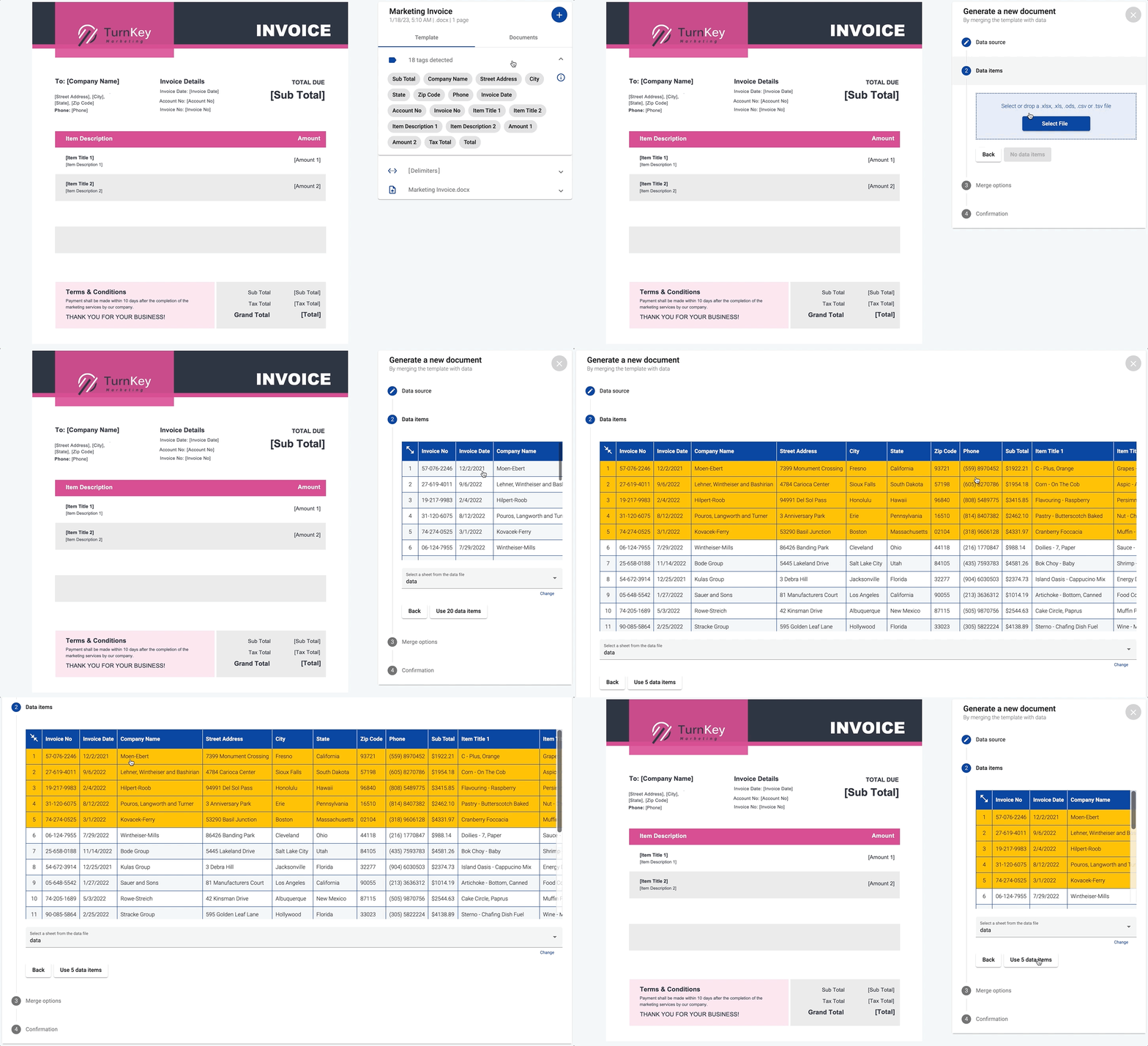
La première étape consiste à fournir les données qui seront utilisées pour le publipostage. Pour chaque élément de données, un document PDF sera généré à partir du modèle en remplaçant les balises de fusion avec les données réelles.

Multiples Formats de Fichiers

Vous pouvez utiliser un fichier Excel (XLSX ou XLS), mais aussi un ODS, un CSV ou même un fichier TSV.

Sélectionner les Éléments de Données

Vous pouvez continuer avec toutes les lignes du fichier, ou sélectionner uniquement celles que vous souhaitez utiliser.

Générer un nouveau document à partir d'un modèle Word et de données Excel
Données JSON

Générer des documents

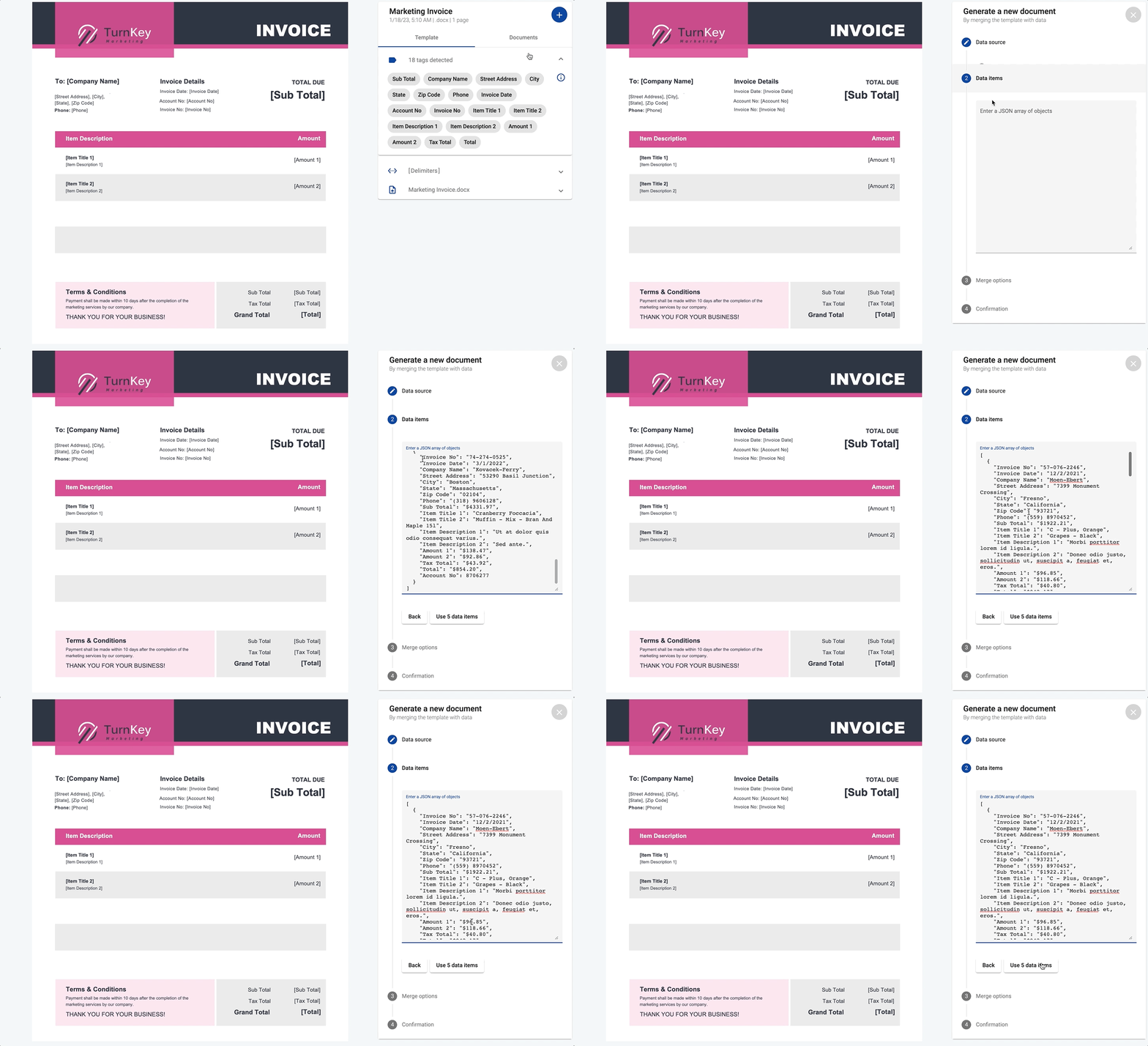
Si vous êtes plus à l'aise avec la technologie, il est également possible de fournir les données en JSON, qui signifie JavaScript Object Notation et est un format léger pour stocker et transporter des données sur le web.

Validation de Syntaxe

Les données JSON doivent être un tableau valide d'objets, chaque objet représentant un élément de données.

Tous les Éléments de Données

Un document sera généré pour chacun des éléments de données spécifiés dans le tableau JSON.

Générer un nouveau document à partir d'un modèle Word et de données JSON
Plusieurs choix

Définir les Options de Fusion

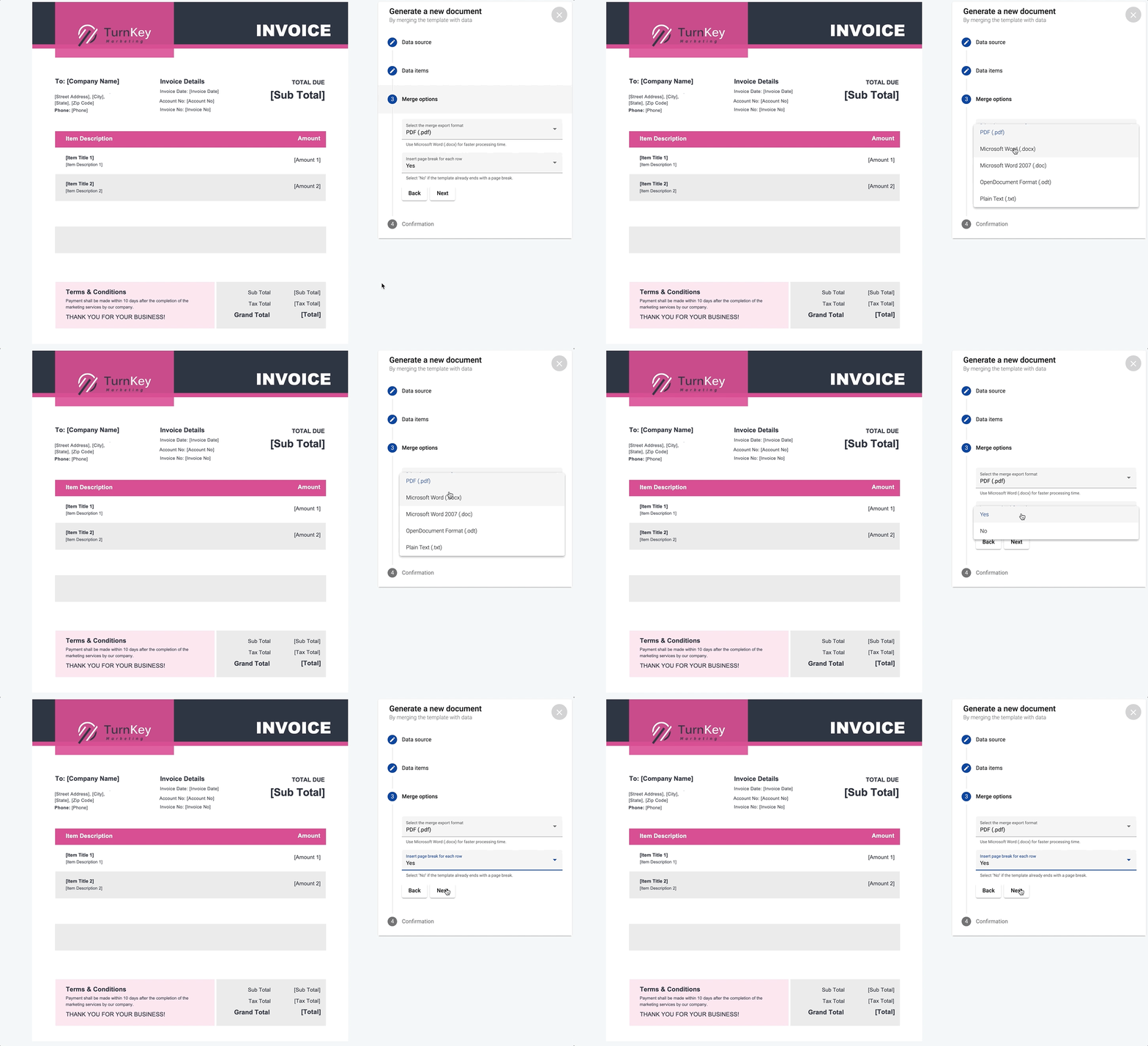
Les options de fusion avancées vous permettent de générer des documents PDF pour n'importe quel cas d'usage professionnel. Si la vitesse est un facteur important, il est préférable d'utiliser le format d'export Microsoft Word (DOCX) car il est plus rapide.

Format d'Export

Par défaut, les documents sont générés en PDF, mais vous pouvez modifier le format d'export .

Sauts de Page

Vous pouvez choisir d'ajouter un saut de page après chaque document généré à partir d'un élément de données.

Sélectionner le format d'export lors de la génération d'un document à partir d'un modèle
Étape finale

Confirmer et générer

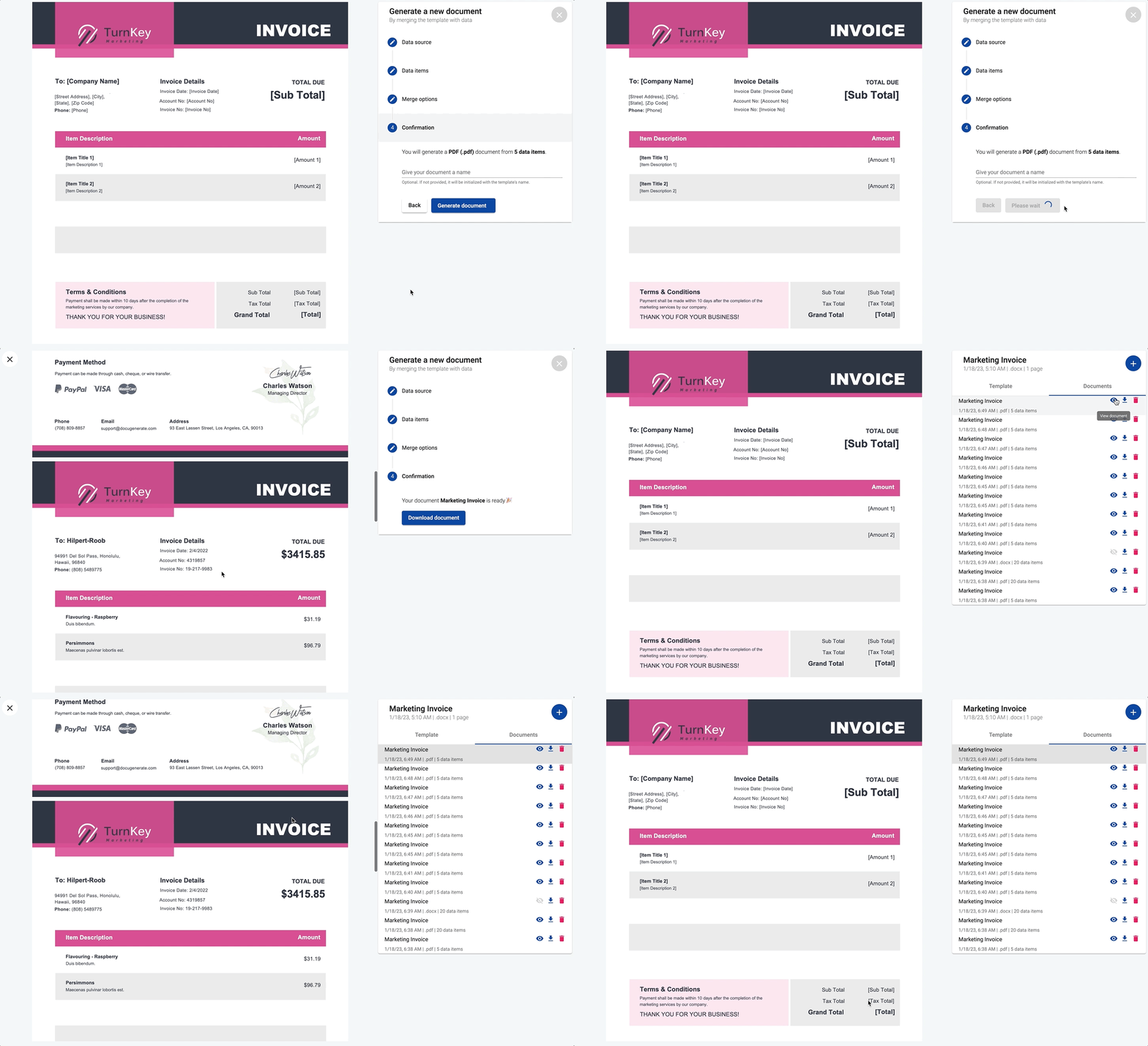
Avant de générer le document, vous pouvez vérifier que le format d'export et le nombre d'éléments de données sont corrects. Vous pouvez également nommer votre document pour le distinguer des autres documents produits.

Nommer le Document

Idéalement, vous souhaiterez donner à votre document un nom spécifique , en rapport avec le jeu de données source.

Historique des Documents

Les documents générés sont stockés en toute sécurité et peuvent être consultés, téléchargés ou supprimés.

Donner un nom au document généré en fusionnant le modèle avec les données réelles